Wi-Fi 針孔攝影機最大的魅力,是人在公司也能用手機看家裡長輩、寵物或店面狀況。但小偵探客服每週收到最多的問題,也都和 App 設定有關:連不上網、通知太多、畫面卡頓、不知道怎麼改密碼。這篇把設定流程整理成步驟,照著做可以避開大部分常見狀況。
第一步:確認網路是 2.4GHz
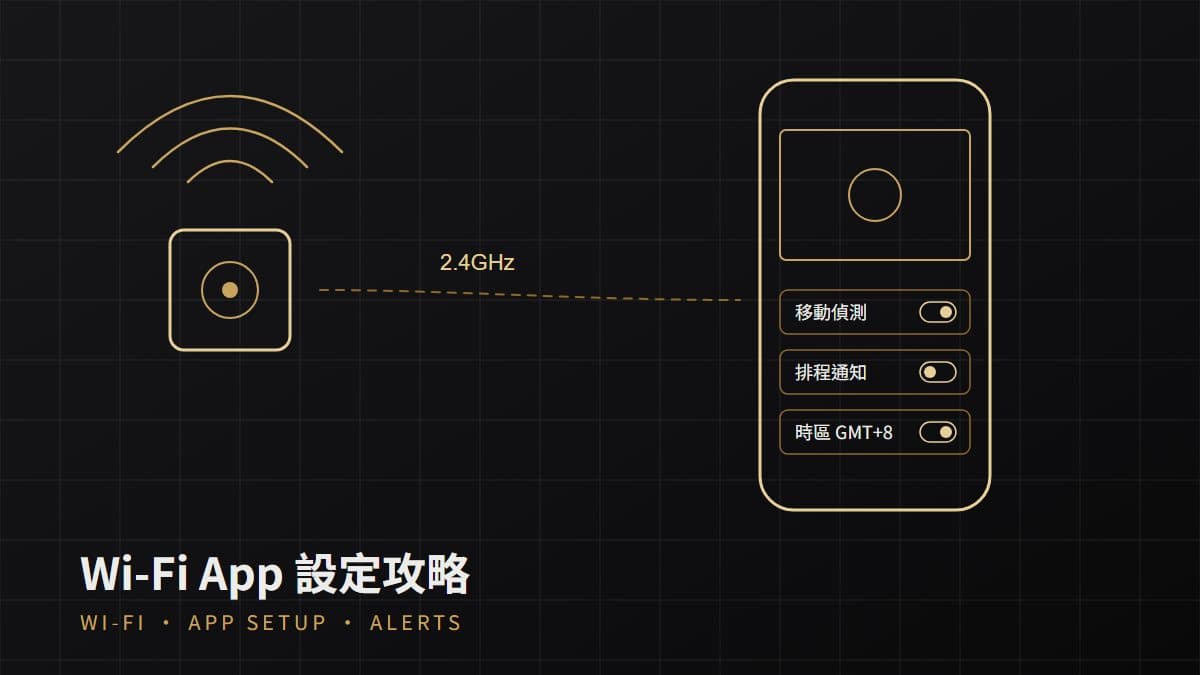
絕大多數微型 Wi-Fi 攝影機只支援 2.4GHz 頻段,原因是 2.4GHz 穿牆能力較好、模組成本與耗電較低。現在許多家用路由器把 2.4GHz 與 5GHz 合併成同一個網路名稱,手機剛好連在 5GHz 時,配對就會一直失敗。
- 進入路由器設定,把兩個頻段拆成不同名稱,例如「Home-2G」與「Home-5G」。
- 配對時手機先連上 2.4GHz 那一個。
- Wi-Fi 密碼避免使用特殊符號與空白,部分機種韌體無法正確解析。
第二步:配對與初始化
常見配對方式有三種:AP 熱點模式(手機先連攝影機發出的熱點)、QR Code 模式(App 產生條碼讓鏡頭掃描)、以及藍牙輔助配對。小偵探建議配對時把攝影機放在離路由器 3 公尺內,成功後再移到安裝位置。若一直失敗,長按重置鍵讓機器回到出廠狀態再試一次,比反覆重新輸入密碼有效。
配對完成後立刻做的三件事
- 修改預設密碼:出廠密碼如「admin」「123456」是被入侵的最大風險。
- 校正時區與時間:選擇「台北 GMT+8」,確保錄影時間戳正確。
- 更新韌體:修補已知漏洞,也常改善連線穩定度。
第三步:移動偵測與通知調整
移動偵測是 Wi-Fi 針孔攝影機最實用、也最容易讓人抓狂的功能。窗簾飄動、電視畫面、寵物走動,都可能讓手機一天響上百次。建議這樣調整:
- 劃定偵測區域:只框選門口、走道等真正需要注意的範圍。
- 調整靈敏度:先從中等開始,觀察一兩天再微調。
- 設定排程:上班時段才開啟推播,下班回家自動關閉。
- 人形偵測:若機種支援,開啟後可大幅減少誤報。
遠端監看卡頓怎麼辦
遠端畫面不順,問題多半出在上傳頻寬而不是攝影機本身。家用光纖的上傳速度常比下載慢很多,若同時有多台設備上傳,畫面就會延遲。可以在 App 把即時觀看切換成「標清」,錄影仍保持高畫質寫入記憶卡;另外,攝影機與路由器之間隔太多道牆時,加裝 Wi-Fi 延伸器或 Mesh 也很有幫助。
資安與隱私:別讓自家鏡頭變成別人的眼睛
網路攝影機遭入侵、畫面外流的新聞時有所聞。除了改密碼與更新韌體,也建議開啟 App 的雙重驗證、不要把帳號分享給不必要的人,並優先選擇有明確隱私政策的品牌。依個資法,影像若能識別特定人,就屬於個人資料,店家設置時應注意告知與保管責任;居家使用則應讓同住家人知情。若用來關心保母或看護的照顧狀況,建議事先告知對方,並在自己不在場時關閉收音,避免錄下他人之間的對話或通話。
帳號分享與家人共同觀看
居家看護常見的需求,是讓兄弟姊妹一起關心長輩狀況。大多數 App 提供「分享裝置」功能,可以把觀看權限給家人的帳號,而不是直接把自己的帳號密碼交出去。這樣做的好處是,每個人登入紀錄都能追蹤,有人換手機或不再需要時,也能單獨移除權限。建議只開放觀看,不開放刪除影片與修改設定,避免誤刪重要畫面。另外,若家中長輩意識清楚,也應先讓長輩知道鏡頭的位置與用途,尊重本人意願,這不只是法律上的考量,也能避免家人之間產生誤會與不信任。
Wi-Fi 攝影機合法使用檢查清單
- 鏡頭只對著自己有權管理的空間,不拍向鄰居門窗或公共走道以外的他人住處。
- 同住家人、到府照顧的保母或看護,事先知道鏡頭位置與用途。
- 自己不在場時關閉收音功能,或事先取得對方同意。
- 浴室、廁所、更衣空間與他人臥室不設置任何鏡頭。
- 分享觀看權限只給必要的家人,並定期檢查登入紀錄。
- 影像只用於原本的照護或安全目的,不轉傳、不公開散布。
常見問題
停電後攝影機會自己重新連線嗎?
多數機種在路由器恢復後會自動重連,但建議停電後打開 App 確認一次,並檢查時間是否被重置。
沒有 Wi-Fi 還能錄影嗎?
可以,只要插了記憶卡,大多數機種仍會本機錄影,只是無法遠端觀看與推播。
小偵探建議
Wi-Fi 針孔攝影機設定好一次,就能長期安心使用。關鍵在於 2.4GHz 網路、改掉預設密碼、校正時間,以及把移動偵測調到合理範圍。小偵探 Safe 線上商店 提供多款 Wi-Fi 機種,設定說明、保固範圍、防水處理與售後服務,請於購買前向小偵探客服確認;如果卡在某一步,可以透過 LINE 諮詢 傳截圖給小偵探客服詢問。
本文為一般性資訊分享,不構成法律意見;個案請諮詢律師或相關主管機關。請遵守法律規定,勿將任何錄音錄影設備用於侵害他人隱私。