剛拿到蘋果手機希望能使用關螢幕方式錄影,具體有下面兩種方式。
使用黑螢幕錄影前的提醒
使用提醒:黑螢幕錄影(螢幕關閉後持續錄影)僅限記錄自己參與的對話與事件,例如自己出席的談判、自己遭遇的消費糾紛,或省電的行車與生活紀錄;請勿用於竊錄他人非公開的活動、言論或談話。依刑法第315-1條,無故以錄音、錄影竊錄他人非公開之活動、言論、談話或身體隱私部位者,可處三年以下有期徒刑、拘役或三十萬元以下罰金。
黑螢幕錄影的正當用途包括:省電的長時間行車紀錄、記錄自己出席的會議或談判、記錄自己遭遇的消費糾紛等。自己不在場、沒有參與的對話不可以錄。
方式一:打開內建旁白功能
iPhone螢幕關閉下錄影要如何設定?
- 到「設定」內點選「輔助使用」,選擇「輔助使用快速鍵」。
- 將按三下側邊按鈕的輔助使用快速鍵設為「旁白」。
相機錄影的基本操作步驟:
- 打開相機應用程式:在 iPhone 主畫面找到並點擊相機圖示。
- 切換至錄影模式:在下方的拍攝模式中選擇「錄影」。
- 調整錄影設定:可在「設定」>「相機」中調整解析度、幀速率等基本參數。
- 開始錄影:按下錄影鍵開始錄製,iPhone 會同時錄下影像與聲音。
- 停止錄影:完成後再按一次錄影鍵停止。
- 保存影片:錄好的影片會存到「照片」App,可進一步編輯或備份。
- 具體步驟和選項可能因 iPhone 型號和 iOS 版本而略有不同,請以 Apple 官方使用手冊為準。
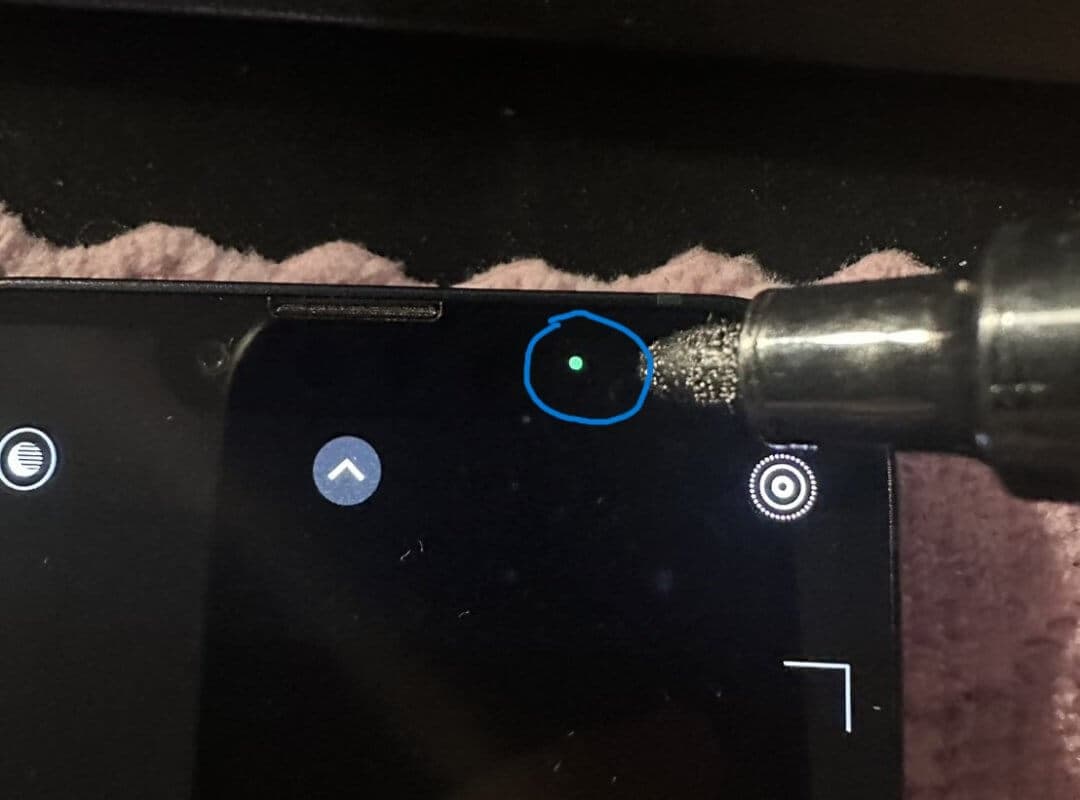
錄影時螢幕上方出現的綠色或橘色指示燈,是 iOS 提示相機或麥克風正在使用的隱私功能,屬於系統正常設計。
方式二:下載C-Eye APP
透過 Apple App Store 直接搜尋 C-Eye APP 黑螢幕錄影程式即可下載。下載前請確認開發者資訊與權限說明,只從官方商店安裝。
小偵探建議
錄影前先確認自己是事件的參與者,錄好的檔案保留原始檔、妥善備份,不任意散布。錄到的紀錄有助於說明事實,但證據效力由法院個案判斷。
本文為一般性資訊分享,不構成法律意見;個案請諮詢律師或相關主管機關。請遵守法律規定,勿將任何錄音錄影設備用於侵害他人隱私。