安卓改裝鏡頭手機必裝:黑螢幕錄影 APP 下載與使用教學
・分類:手機改裝鏡頭・閱讀約 5 分鐘
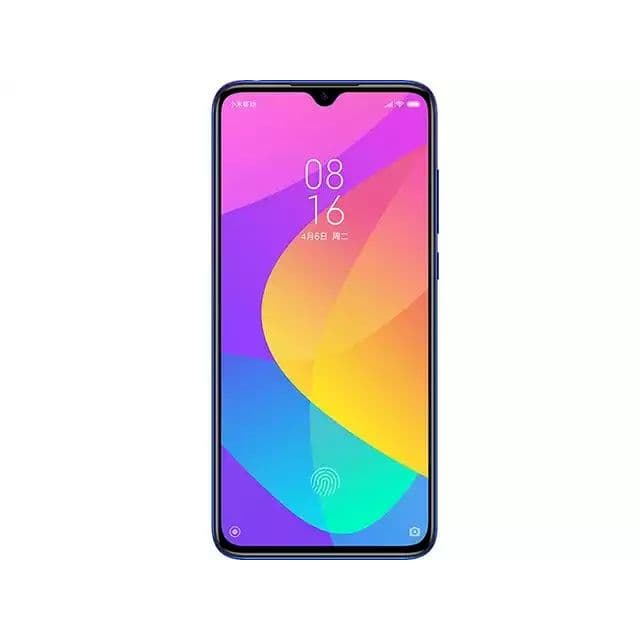
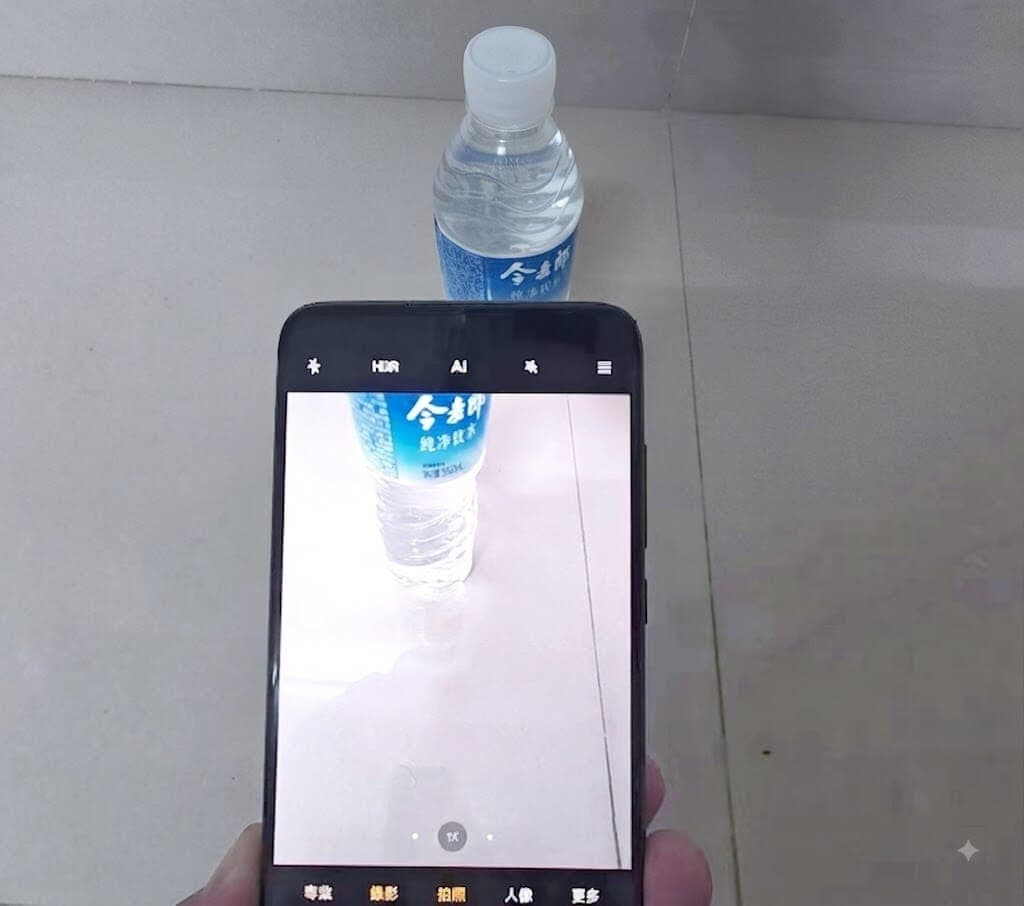
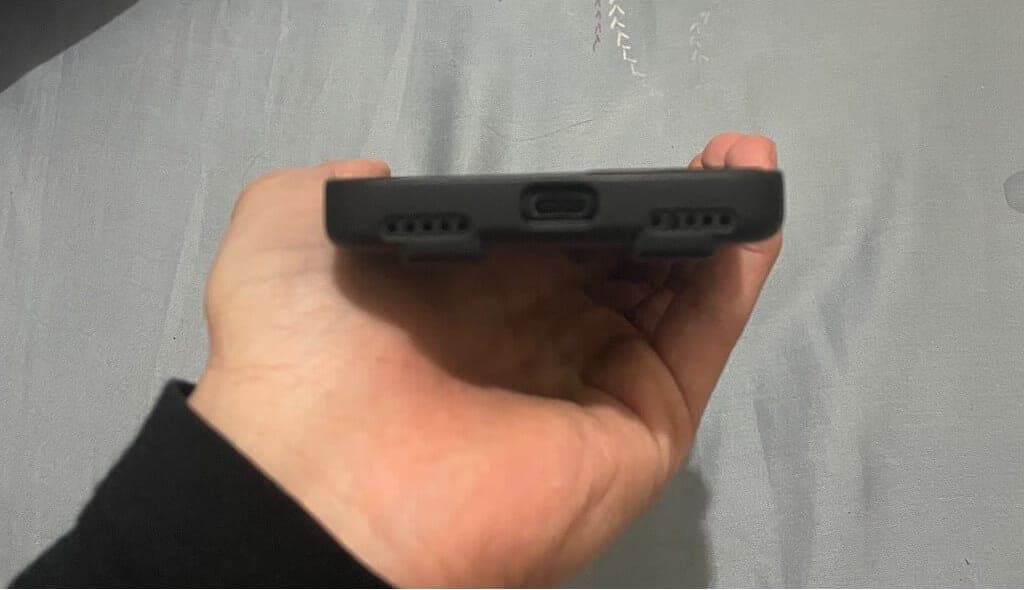
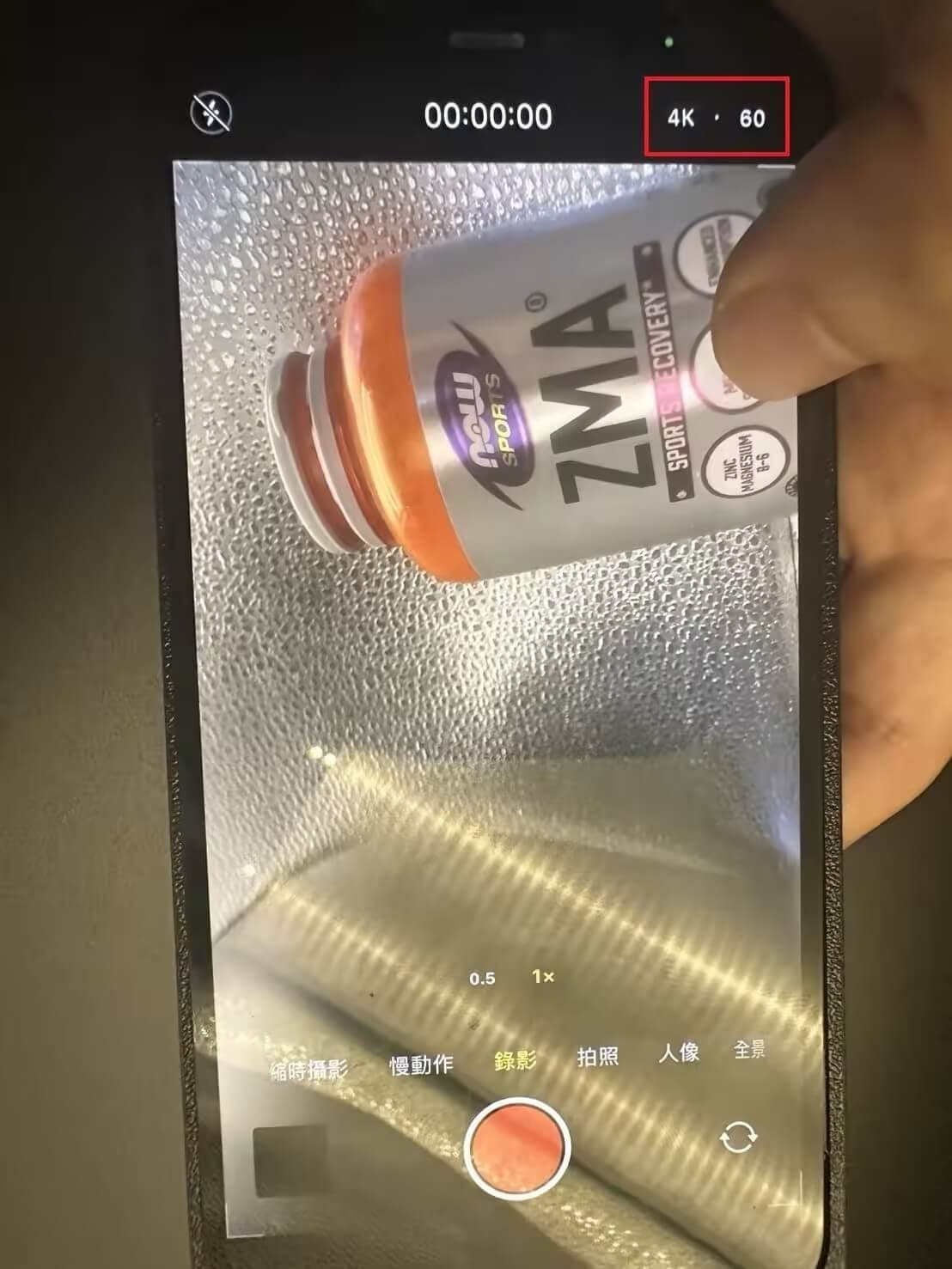
買了小偵探的安卓改裝鏡頭手機,建議搭配一款叫做 Quick Video Recorder 的錄影 APP。裝好之後,在桌面點一下就能開始錄影,錄影時螢幕保持全黑,不用先打開相機、也不會一直亮著畫面。
這款 APP 目前已經從 Google Play 下架,搜尋不到。我們把店裡客戶在用的版本放在下面,安卓手機可以直接下載安裝。
下載 APP
下載 Quick Video Recorder(安卓 APK)
- 版本:1.3.6.3
- 檔案大小:約 7 MB
- 支援:Android 6.0 以上的安卓手機
這是安卓專用的安裝檔,iPhone 不能安裝。請用要錄影的那支手機,直接用手機瀏覽器開這篇文章點下載。
安裝步驟
- 用手機瀏覽器(Chrome 等)點上面的綠色按鈕下載。
- 下載完成後,點通知列或「下載」資料夾裡的檔案。
- 如果手機跳出「基於安全考量,你的手機目前設定為禁止安裝這個來源的應用程式」,點「設定」,把「允許這個來源的應用程式」打開,再返回繼續安裝。
- 如果出現 Play 安全防護的提醒,選「仍要安裝」。這是因為 APP 不是從 Google Play 下載的,所以系統會多問一次。
- 安裝完成後開啟 APP。第一次開啟會要求相機、麥克風、通知等權限,全部選「允許」,APP 才能正常錄影。
第一次使用,先做這三個設定
1. 關閉電池最佳化
在 APP 設定裡把「忽略電池效能最佳化」打開。沒有關掉的話,手機在背景省電時可能會把錄影停掉,錄到一半就中斷。
2. 選對鏡頭
改裝鏡頭裝在哪一顆,就用那一顆錄影。小偵探的安卓改裝機大多改在後置鏡頭,所以請選「後置相機」。不確定自己那支是改哪一顆,直接 LINE 問我們。
3. 關閉快門聲和閃光燈
設定裡的「快門聲」請關閉,「錄影時開啟閃光燈」保持關閉。如果你的手機在一般模式下關不掉快門聲,可以在「相機 API」選 Camera2,會多出「停用快門聲」等選項。
一鍵錄影:把捷徑放到桌面
在 APP 裡建立「後置相機捷徑」,或是長按桌面空白處,從小工具裡把「後置相機小工具」拉到桌面。之後點一下桌面上的圖示就會開始錄影,不需要先進 APP。
捷徑的圖示和名稱都可以在「捷徑設定」裡改,換成不顯眼的圖示也可以。
黑螢幕錄影
把「錄影時顯示預覽」關閉,錄影時就不會出現相機畫面。再開啟黑屏功能,錄影時螢幕會整個變黑,看起來像沒在使用手機。
- 黑屏時螢幕其實還是開著的,不要按電源鍵關螢幕,不然錄影可能會中斷。
- 要結束錄影時,在螢幕上點兩下,黑屏會解除並停止錄影。
- 開啟黑屏功能時,APP 會要求「修改系統設定」的權限,用來調整螢幕亮度,請選允許。
建議設定
| 設定項目 | 建議 | 說明 |
|---|---|---|
| 後置相機解析度 | 選最高 | 畫質最好,但檔案也比較大 |
| 限制錄影時間 | 30 分鐘以內 | APP 建議單段低於 30 分鐘,避免檔案毀損 |
| 循環錄影 | 需要長時間錄影時開啟 | 時間或檔案大小到了,會自動接著錄下一段 |
| 開始/結束錄影時震動 | 開啟 | 不用看螢幕,也能確認有沒有在錄 |
| 音量鍵選項 | 需要時再開 | 可以用音量鍵開始、停止錄影,但比較耗電,不用時記得關閉 |
| 設定自動錄影 | 依需求 | 可以排定日期和時間自動開始錄影 |
| 開啟前輸入密碼 | 建議開啟 | 別人拿到手機也打不開 APP |
錄好的影片在哪裡
APP 裡有自己的媒體庫,可以直接播放、分享、剪輯或刪除。影片的儲存位置可以在「影片儲存位置」裡改,有插記憶卡的話也可以存到外接 SD 卡。
如果開啟了「在系統中隱藏影片」,影片不會出現在手機的相簿裡,檔案副檔名也會被改掉。要用其他播放器看的話,可以用 MX Player 或 VLC 開,或是把副檔名改回 .mp4。
常見問題
錄到一半自己停了?
先確認「忽略電池效能最佳化」有打開,再檢查手機儲存空間夠不夠。另外大部分安卓手機單一影片檔有 2GB 或 4GB 的上限,錄很久的話建議開啟循環錄影,讓它分段存檔。
通知列上會出現圖示?
錄影時 APP 必須顯示通知,系統才不會把它關掉。通知的標題、內容和圖示可以在「自訂通知欄」裡改。
狀態列出現綠色小點?
Android 12 以上的手機,只要相機在使用,系統就會在右上角顯示綠色小點。這是手機系統的設計,APP 沒辦法關掉。
APP 裡有廣告?
這是免費版本,會出現廣告,不影響錄影功能。
使用提醒
錄影請用在合法的蒐證與自我保護,遵守個人資料與隱私相關法律,不要拿來偷拍他人隱私。
安裝或設定遇到問題,歡迎直接加 LINE 官方帳號 @707vkyvv 詢問,我們會一步一步帶你設定。